Windows
Como usar o histórico da área de transferência no Windows 11
Atalho Windows + V guarda os últimos itens copiados, permite fixar os mais usados e sincronizar entre computadores
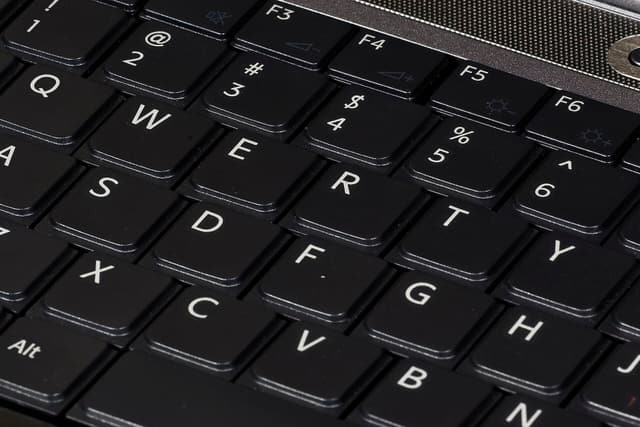
O Windows guarda uma lista com os últimos itens que você copiou, e não só o mais recente. Com o histórico da área de transferência, dá para colar um texto copiado minutos antes, sem precisar voltar ao documento original. O recurso vem desligado e é ativado em poucos segundos.
Para ligar: 1. Pressione a tecla do Windows + V. 2. Na primeira vez, selecione Ligar. Pronto: a partir daí, o mesmo atalho abre a lista, e basta clicar em um item para colá-lo. O ajuste também fica em Iniciar > Configurações > Sistema > Área de Transferência.
Limites e limpeza
O histórico guarda até 25 itens, com no máximo 4 MB cada, e aceita texto, HTML e imagens no formato bitmap. Quando a lista enche, os itens mais antigos saem automaticamente. Ao reiniciar o computador, o histórico é apagado, com exceção dos itens fixados, que também resistem à limpeza manual.
Para apagar um item, abra a lista com Windows + V, clique em Ver mais (os três pontos) ao lado dele e escolha Excluir. Para limpar tudo, use Limpar tudo no topo da lista ou, em Configurações > Sistema > Área de Transferência, a opção Limpar dados da área de transferência.
Quem usa mais de um PC pode ativar Histórico da área de transferência em seus dispositivos, na mesma tela de configurações, e escolher a sincronização automática do texto copiado. É preciso entrar com a mesma conta Microsoft ou corporativa em todos os aparelhos. Evite copiar senhas com a sincronização ligada.
Com informações de Suporte da Microsoft (31/10/2026).
Redação Logado Tech
Equipe de jornalistas de tecnologia do Logado Tech.