macOS
Como tirar print da tela no Mac: atalhos para tela inteira, área ou janela
Combinações com Shift e Command resolvem quase tudo; app Captura de Tela permite mudar onde as imagens são salvas

O Mac tem atalhos de teclado prontos para capturar a tela, sem instalar nada. Por padrão, as imagens vão para a mesa (a área de trabalho), com nome que traz a data e a hora da captura. Logo depois do print, uma miniatura aparece no canto da tela; dá para arrastá-la direto para outra pasta ou documento.
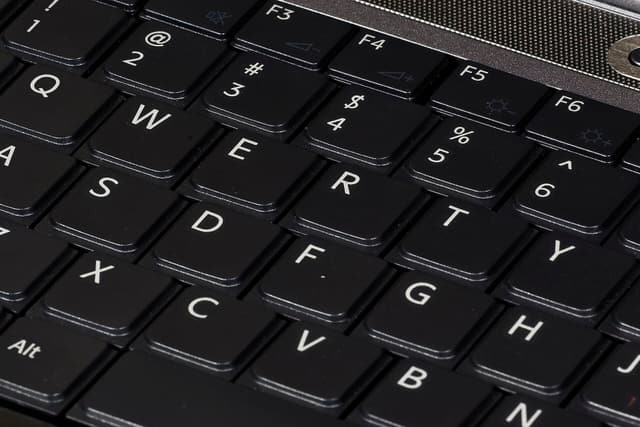
Os atalhos principais são: 1. Shift + Command + 3 captura a tela inteira. 2. Shift + Command + 4 transforma o cursor em uma cruz; arraste para selecionar a área. Segure a barra de espaço enquanto arrasta para mover a seleção, ou aperte Esc para cancelar. 3. Shift + Command + 4 e, em seguida, a barra de espaço capturam uma janela ou um menu: basta clicar sobre ele. Segure Option no clique para tirar a sombra da janela.
App Captura de Tela
O atalho Shift + Command + 5 abre o app Captura de Tela, que também fica na pasta Utilitários. No menu Opções, você escolhe em que pasta os prints serão salvos. Em Macs com macOS Tahoe 26 ou posterior, o mesmo menu permite escolher entre o formato SDR, em PNG e mais compatível, e o HDR, em HEIF.
Para mandar a imagem direto para a área de transferência, sem criar arquivo, acrescente Control ao atalho, por exemplo Control + Shift + Command + 3. Depois é só colar no app de mensagens ou no documento.
Com informações de Suporte da Apple (21/09/2026).
Redação Logado Tech
Equipe de jornalistas de tecnologia do Logado Tech.