Redes domésticas
Como descobrir o IP público e o IP privado do seu computador e celular
O endereço público identifica a sua rede na internet, e o privado, cada aparelho da casa; saber encontrar os dois ajuda a diagnosticar falhas de conexão
Sempre que alguém assiste a um vídeo, lê uma notícia ou baixa um arquivo, o aparelho troca dados com servidores por meio de etiquetas numéricas chamadas endereços IP. Para quem tem internet em casa, dois tipos importam: o IP público e o IP privado. Um guia publicado pelo Engadget explica o papel de cada um e mostra como encontrá-los.
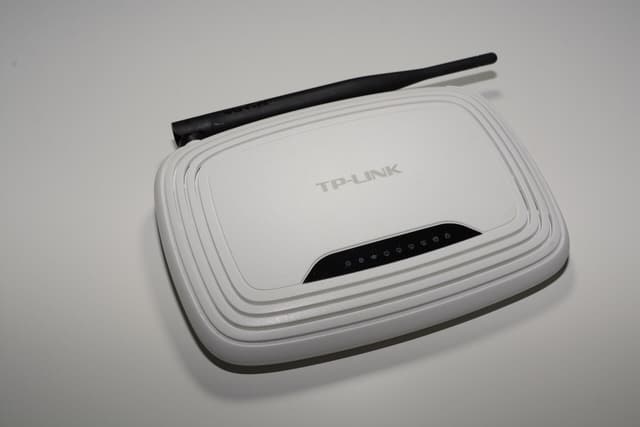
O endereço público é definido pelo provedor de internet e fica associado à porta WAN do roteador, a entrada que recebe a conexão da operadora. É por ele que a rede da casa chega à internet e é localizada por ela. Já celulares, computadores e aparelhos de casa inteligente se ligam ao roteador usando endereços privados, cada um com o seu. Segundo o Engadget, esses dispositivos conseguem se comunicar entre si, mas precisam do roteador para alcançar a internet, e quem está fora da rede não consegue falar diretamente com eles. Por isso, exemplifica o site, um vizinho não tem como mandar um documento para a impressora da sua casa.
Uma comparação ajuda: o IP público funciona como o endereço do prédio, e os privados, como os números dos apartamentos.
Passo a passo para achar cada endereço
Para ver o IP público, o caminho mais rápido é abrir um site de consulta, como WhatIsMyIPAddress ou ifconfig.me, em qualquer aparelho com navegador conectado ao roteador. Os endereços privados aparecem no painel de controle do roteador, que lista os dispositivos conectados. O problema, segundo o Engadget, é que nem todo fabricante informa o nome do aparelho (o chamado hostname), o que pode dificultar saber qual endereço pertence a quem. Nesse caso, dá para consultar o IP privado no próprio dispositivo:
Como ver o IP privado em cada sistema
Windows: execute o comando ipconfig; o endereço privado é o que aparece como IPv4.
macOS: no Terminal, use ipconfig getifaddr en0 para a conexão Wi-Fi ou ipconfig getifaddr en1 para a conexão por cabo.
iPhone: vá em Ajustes > Wi-Fi, toque no ícone "i" ao lado da rede em uso e desça até a seção IPv4.
Android: vá em Configurações > Rede e internet > Internet, toque na rede conectada e role a tela até encontrar o endereço IP do aparelho.
Como o IP ajuda a resolver problemas
Mesmo com vários aparelhos, cada um com seu endereço privado, a casa toda usa um único IP público para navegar. Quem faz essa ponte é o roteador, por meio de um mecanismo chamado NAT (sigla em inglês para tradução de endereços de rede), que gerencia o tráfego entre os dispositivos internos e a internet. Redes domésticas costumam usar endereços na faixa 192.168.X.X. Segundo o Engadget, a IANA, entidade que coordena a numeração na internet, também reservou as faixas 10.X.X.X e 172.16.X.X para uso privado, voltadas a organizações grandes e médias, respectivamente.
Reconhecer essas faixas facilita o diagnóstico. Se um aparelho mostrar um endereço começando por 169.254, conhecido como IP privado automático, em vez do habitual 192.168, é sinal de que ele não recebeu um endereço do roteador. Se os dispositivos têm endereços privados válidos, mas continuam sem internet, a recomendação do Engadget é concentrar a investigação no roteador e, depois, no provedor, em vez de verificar cada elo da rede.
Redação Logado Tech
Equipe de jornalistas de tecnologia do Logado Tech.