Samsung
Galeria da Samsung passa a fazer backup de fotos e vídeos no armazenamento do Google
Recurso substitui a sincronização com o OneDrive, exige One UI 9 e aproveita a cota grátis de 15 GB que o Google oferece a cada conta
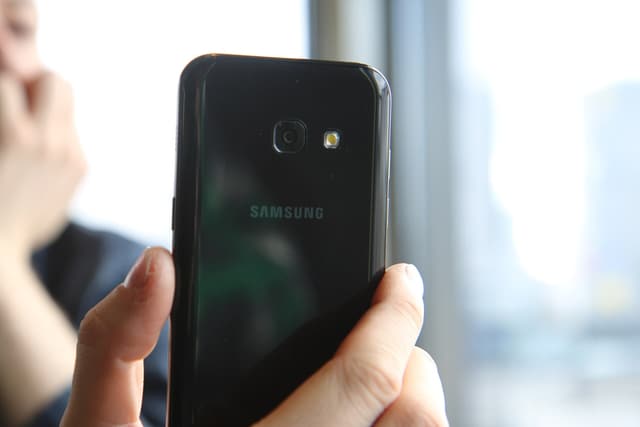
A Samsung anunciou oficialmente nesta terça-feira (10) que o aplicativo Galeria, presente nos celulares e tablets Galaxy, agora sincroniza fotos e vídeos com o armazenamento em nuvem da conta Google. A função começou a ser liberada para aparelhos com a interface One UI 9 e, segundo a empresa, chegará a outros modelos em etapas.
A novidade ocupa o espaço deixado pelo fim da parceria com a Microsoft: a sincronização direta da Galeria com o OneDrive foi encerrada em 30 de setembro de 2026, de acordo com o GSMArena e o Canaltech. O 9to5Google relata que o recurso começou a ser liberado em setembro, mas sem disponibilidade ampla naquele momento.
Como funciona
O backup acontece dentro da própria Galeria, sem a necessidade de instalar o app Google Fotos. Com as contas da Samsung e do Google já logadas no celular, é só ligar a opção. Depois disso, as imagens e os vídeos ficam acessíveis em outros dispositivos Galaxy vinculados às mesmas contas. Ao trocar de celular, o usuário pode ativar a sincronização no novo aparelho e ver prévias de todo o acervo, baixando o arquivo original só quando precisar.
O serviço não traz espaço extra. Ele aproveita a cota grátis de 15 GB que o Google dá a cada conta, a mesma usada por Gmail, Google Drive e Google Fotos. Para ampliar esse limite, é possível assinar um plano do Google One, o serviço pago de armazenamento do Google. Segundo o GSMArena, quanto sobra para a Galeria depende de quanto desse espaço já está ocupado.
A Samsung também incluiu a função Liberar espaço, que apaga da memória do aparelho os originais já enviados à nuvem. As miniaturas continuam visíveis na Galeria, e um toque na imagem baixa de novo a versão em resolução original. O Canaltech alerta que excluir uma foto ou vídeo pela Galeria também remove o arquivo da nuvem e dos outros aparelhos ligados à mesma conta.
Limitações e disponibilidade
Por enquanto, a Galeria exibe apenas o que for sincronizado por ela após a ativação. Fotos que já estavam no Google Fotos seguem na nuvem, mas não aparecem no app da Samsung. Para o GSMArena, a forma como a empresa descreveu o recurso sugere que isso pode mudar no futuro. Já os arquivos enviados ao OneDrive antes do fim da parceria continuam disponíveis no aplicativo ou no site da Microsoft.
Os relatos sobre o alcance divergem. O 9to5Google afirma que a função já está amplamente disponível para donos de Galaxy, mas ressalta que ela depende da One UI 9 (baseada no Android 17), cuja distribuição ainda está em andamento. O Android Authority e o GSMArena falam em liberação para aparelhos selecionados. Segundo o Canaltech e o GSMArena, a disponibilidade pode variar conforme o mercado.
Segundo o Canaltech, há três formas de ativar a sincronização. Depois, basta seguir as instruções exibidas na tela.
Tocar no ícone de nuvem dentro do app Galeria;
Escolher a opção "Começar" no cartão de dicas;
Abrir as configurações da Galeria e ligar "Sincronizar fotos e vídeos".
Redação Logado Tech
Equipe de jornalistas de tecnologia do Logado Tech.